openppp2简易使用教程
-
1.openppp2项目简介
介绍一种VPN-openppp2,目前来看不会被墙,而且支持内网穿透,虚拟子网,UDP多线路宽频聚合,CDN转发,国内自动BGP分流等等更多功能看github
仓库:https://github.com/liulilittle/openppp2
使用指南:https://github.com/liulilittle/openppp2/blob/main/README_CN.md下文将openppp2简称为ppp
ppp目前在IPv6上支持不好,不太能跑在IPv6上,使用前得把IPv4优先或者禁用IPv6(Window客户端),如果是直连比较吃线路,除非个人会调整网络调优,或是使用CDN转发。
其在Linux下运行支持较为良好,而在Windows上常常会遇到奇奇怪怪的问题(IPv6问题导致无法进行有效通讯),作者已给出部分解决方法,见使用指南。原版安装参考原文-快速开始
2.脚本简介及服务端安装
因为最近使用了AI写了一键脚本,在Debian系统里面还是可用的。
wget -4 -O ppp_install.sh https://raw.githubusercontent.com/zouazhi/zouazhi/main/ppp/ppp_install.sh && chmod +x ppp_install.sh && ./ppp_install.sh脚本地址:https://github.com/zouazhi/zouazhi/blob/main/ppp/ppp_install.sh
拉取脚本之后,✅ 脚本启动,进入主循环 openppp2一键脚本 请选择操作: 1) 服务端-自动交互安装[完整安装ppp及配置,系统服务] 2) 服务端-自行修改配置[跳过配置文件,直通系统服务] 3) 通用-更新[更新openppp2二进制文件并重新配置服务] 4) 通用-重启[重启ppp服务] 5) 通用-停止[停止ppp服务] 6) 通用-查看运行状况[查看ppp.log和系统服务状态] 7) 通用-卸载ppp[删除文件-删除重载系统服务] 8) 退出脚本 请输入选项[1-8]:2.1全新服务端安装
数字1就会安装jq、uuidgen 和 unzip,拉取启动脚本,和部分改好的配置文件,和系统服务功能。
工作目录默认放在opt/ppp下,此时可以选择(1自行修改或(2交互式输入,如下所示。✅ ppp.sh 启动脚本 拉取完成 ✅ ppp.sh 启动脚本 已具有可执行权限 是否自行修改 appsettings.json 文件? 1) 是(脚本将暂停) 2) 否(通过脚本输入 IP、端口和 GUID) 请输入选项 (1/2):以下介绍两个1-1和1-2的不同
2.2修改配置文件和交互
(2交互较为简单,只需要输入数字2,然后输入IP,端口,GUID,后续会进行配置文件的补全,并完成启动,完成这一步的的直接转到[[#3.客户端使用]]
对于自行修改配置文件
(1则需要修改opt/pppppsettings.json里面tcp,udp监听端口(默认20000)以及udp下的"servers": ["1.1.1.1:20000"],"client"下的"guid",和"server"(默认为ppp://1.1.1.1:20000),其中1.1.1.1即为入口的IP,20000即为工作端口。附GUID生成网站:https://www.guidgen.com/
该脚本拉取的配置文件是经修改的精简版本,方便快速启动并默认开启内网穿透,更多内容请看上文仓库原文配置文件及使用说明。
2.3自行修改配置文件后续
该为选择1-1之后脚本暂停之后重新执行脚本,即为主循环中的2。
优先参考原文
重新执行脚本:bash /root/ppp_install.sh即会自动拉取启动脚本和系统服务。
2.4服务端启动脚本及系统服务
若是选择服务端的启动脚本为下所示,放置于
/opt/ppp/ppp.sh内./ppp --mode=server > ./ppp.log脚本内系统服务为引用改sh文件进行服务运行,系统服务如下所示
[Unit]
Description=PPP PRIVATE NETWORK™ 2
After=network.target network-online.target

[Service]
Type=simple
User=root
Group=root
WorkingDirectory=/opt/ppp
ExecStart=/bin/bash /opt/ppp/ppp.sh
Restart=always
RestartSec=20
StartLimitBurst=5
SyslogIdentifier=ppp

[Install]
WantedBy=multi-user.target
即可以使用
service ppp stop等service系统服务命令进行控制相应的查看当前运行状况可以采用检查
service ppp status和/opt/ppp/ppp.log来判断运行状况。
其中/opt/ppp/ppp.log其实为实时运行图:PPP -------------------------------------------------------------------------------- Application started. Press Ctrl+C to shut down. Max Concurrent : 1 Process : 149273 Triplet : linux:X86_64 Cwd : /opt/ppp Template : /opt/ppp/appsettings.json Public IP : :: Interface IP : :: Service 1 : [::]:20000/ppp+tcp Service 2 : [::]:20000/ppp+udp Hosting Environment : server:production VPN ---------------------------------------------------------------------------- Duration : 00:35:46 Sessions : 0 TX : 0.000000 B RX : 0.000000 B IN : 21.000000 B OUT : 6.154297 KB实际上,openppp2的启动命令为
./ppp --mode=server,在终端输入即可得到实时运行的流量变化,客户端数等内容,但其为前台运行,本脚本将其运行页面写入ppp.log以便管理
同样你也可以使用screen等工具使其在后台启动(目录下自行./ppp --mode=server),此时并不需要系统服务,望读者注意。3.客户端使用
客户端和服务端使用同一套二进制文件,同样对于配置文件,其中包括服务端部分和客户端部分,最简化的配置文件只需包含各自服务端/客户端的配置内容。
上文所提到的配置文件已经包括客户端,服务端两部分,即是通用的。所以直接从服务端拉取配置文件即可,对于每个不同的客户端,其GUID不能相同,但从服务端拉取的配置文件是修改过的,且当前主机为第一客户端,所以不用修改,与其他小伙伴共享时也需修改其GUID。另外对于下文启用了--tun-vnet=yes的--tun-ip=10.0.0.5同时在线的子网IP也不能相同。3.1Windows
Windows用户若存在IPv4/IPv6双栈问题请阅读原文并尝试使用以下命令,或者直接禁用IPv6。
命令 功能 格式 --system-network-reset网络重置 --system-network-reset--system-network-optimization性能优化 --system-network-optimization--system-network-preferred-ipv4设置IPV4网络优先 --system-network-preferred-ipv4--system-network-preferred-ipv6设置IPV6网络优先 --system-network-preferred-ipv6--no-lsp禁用LSP --no-lsp优先参考原文
- 现于releases中下载openppp2-windows-amd64.zip
- 解压后去除
cmcc_cidr.txt, crtc_cidr.txt, ip.txt, starrylink.net.key, starrylink.net.pem, appsettings.json,然后放入服务器拉取的appsettings.json。 - 新建bat文件
start.bat填入以下命令
start ppp.exe --mode=client --config=./config/修改这里.json --auto-pull-iplist --tun-ip=10.0.0.5 --tun-gw=10.0.0.0 --tun-mask=24 --tun-host=yes --link-restart=3 --tun-vnet=yes --tun-static=no --block-quic=yes --set-http-proxy=no --tun-mux-acceleration=3 --tun-ssmt=4/st其中
--tun-host为控制网络走VPN
--tun-static为是否启用udp静态隧道
--config=./config/修改这里.json为配置文件目录,此为例子,按需修改。如果配置文件名为appsettings.json则为--config=./appsettings.json。
更多命令参考原文
然后点击start.bat即可3.2Linux客户端
对于Linux其运行和提到的服务端相似,而启动命令可以参照下
./ppp --mode=client --config=./ggvHK.json --tun-ip=10.0.0.88 --tun-gw=10.0.0.0 --tun-mask=24 --tun-host=no --link-restart=3 --tun-mux-acceleration=3 --tun-static=no --tun-ssmt=4/st --block-quic=yes > ./ppp.log可以使用一键脚本写入,将启动sh文件将服务端的
--mode=server改为--mode=client即可。3.3启动后
启动后可以用ping去简易判断连接情况,不受
--tun-host影响PS C:\Users\2233\Desktop> ping 10.0.0.1 正在 Ping 10.0.0.1 具有 32 字节的数据: 来自 10.0.0.1 的回复: 字节=32 时间=73ms TTL=127 来自 10.0.0.1 的回复: 字节=32 时间=67ms TTL=127 来自 10.0.0.1 的回复: 字节=32 时间=70ms TTL=127 来自 10.0.0.1 的回复: 字节=32 时间=73ms TTL=127对于IPv6问题的用户可以采用http代理的模式替代,可以使用启动命令的
--set-http-proxy=yes进行系统代理,或自行代理。配置文件默认使用8080端口进行http代理(sock5帮我删掉了)。"http-proxy": { "bind": "0.0.0.0", "port": 8080 }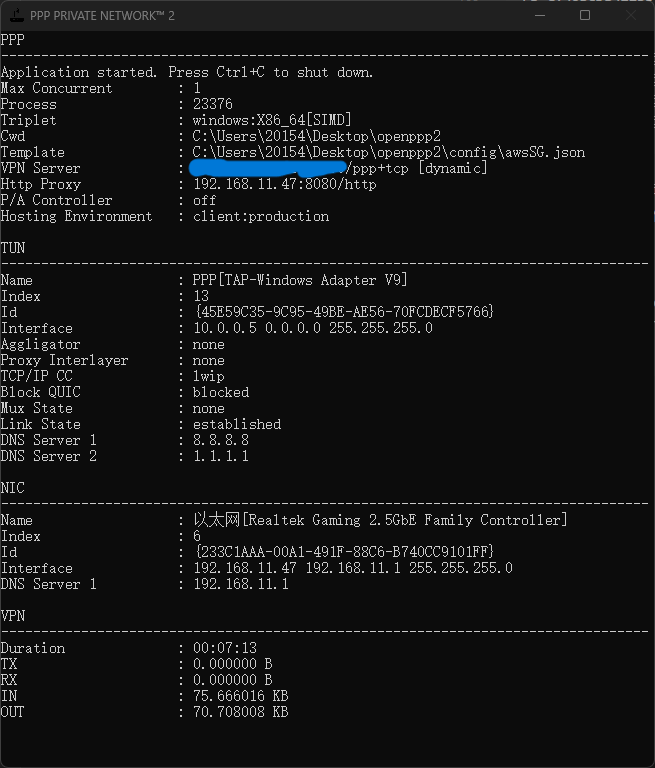
-
因为在移动平台ppp的支持不好,所以我们可以采取ppp支持的代理来连接到ppp。电脑或软路由(windows,macos,linux(openwrt除外)),运行ppp,其中启动命令 --yun-host=no ,不更改系统路由。示例如下,客户端启动命令,我们甚至可以通过代理软件来分流:
windowsstart ppp.exe --mode=client --tun-ip=10.0.0.5 --tun-gw=10.0.0.0 --tun-flash=yes --tun-mask=24 --tun-host=no --tun-vnet=yes --tun-static=no --block-quic=yes --config=./config/bwgUS.json --tun-mux=4linux:
./ppp --mode=client --config=./HKBN.json --tun-ip=10.0.0.8 --tun-gw=10.0.0.0 --tun-mask=24 --tun-host=no --link-restart=3 --tun-mux-acceleration=3 --tun-static=no --tun-ssmt=4/st --block-quic=yes > ./ppp.log然后根据配置文件里面的http或sock项来填写代理,当然可以通过ppp应用看到
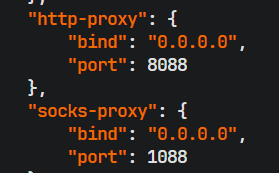
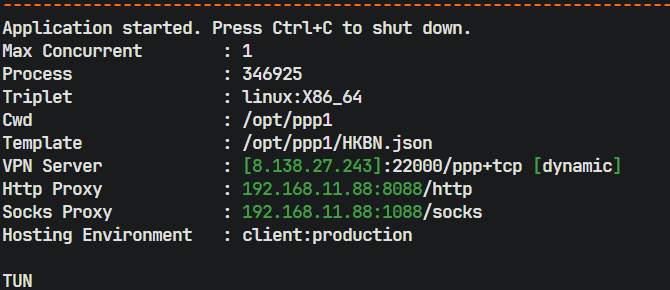
因为0.0.0.0代表本机地址,所以在局域网下,填入ppp客户端的IP,端口,代理类型即可达到效果
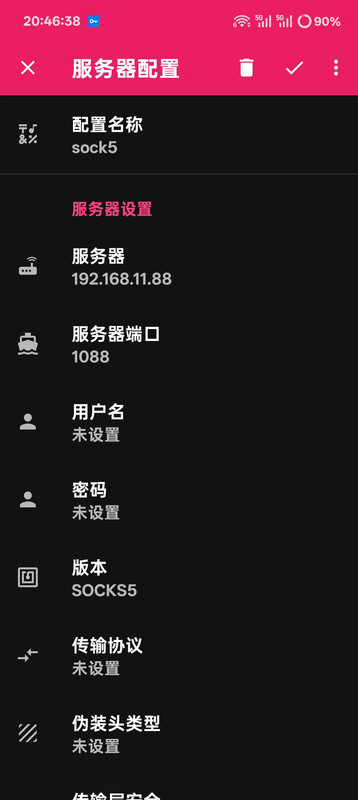
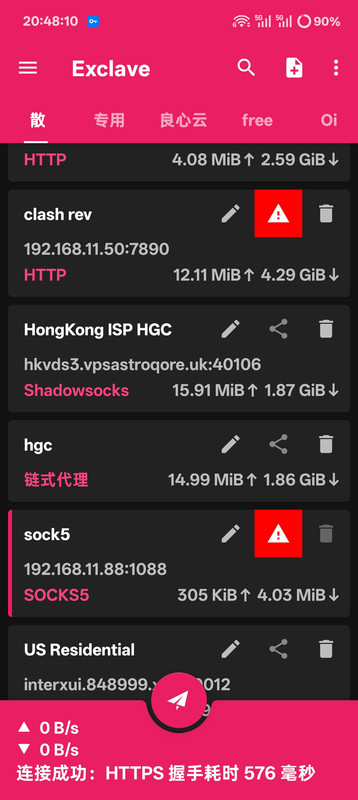
效果如图